
Настройка холодного кошелька Ledger: пошаговая инструкция для новичков
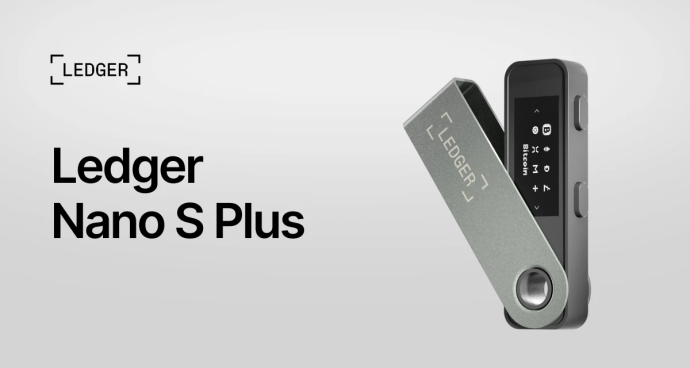
Вы распаковали новый Ledger и хотите правильно его настроить, чтобы не потерять доступ к крипте и не допустить ошибок безопасности? В этом руководстве я детально покажу, как пройти инициализацию, записать сид-фразу, установить приложения и сделать первый перевод. Инструкция подходит для всех актуальных моделей — Nano S Plus, Nano X и Stax. Если вы ещё не определились с выбором, прочитайте наш обзор холодных кошельков Ledger .
Шаг 1. Распаковка и проверка подлинности
Первое, что нужно сделать после распаковки — убедиться, что устройство не было вскрыто и не подменено по пути.
- Голографическая наклейка. На коробке должна быть целая пломба. Если она повреждена или переклеена — возвращайте устройство продавцу.
- Внешний вид. Сам Ledger не должен иметь следов вскрытия, царапин на корпусе или странных наклеек.
- Проверка через Ledger Live. При первом подключении приложение само проверит подлинность устройства через криптографическую аттестацию чипа. Никаких стикеров с сид-фразой внутри коробки быть не должно — настоящая сид-фраза генерируется только самим устройством при настройке.
Шаг 2. Установка Ledger Live
Ledger Live — это официальное приложение для управления кошельком. Скачивайте его только с официального сайта .
- Перейдите на ledger.com и нажмите «Скачать Ledger Live».
- Выберите версию: Windows, macOS, Linux, iOS или Android.
- Установите приложение и откройте его.
- На экране приветствия выберите «Настроить новое устройство».
Шаг 3. Инициализация устройства
Теперь подключаем сам Ledger и создаём новый кошелёк.
- Подключите устройство по USB-кабелю к компьютеру (или включите Bluetooth для Nano X/Stax).
- На экране Ledger появится выбор: «Настроить как новое устройство» или «Восстановить из сид-фразы». Выберите первый вариант.
- Придумайте PIN-код от 4 до 8 цифр. Вводится он прямо на устройстве с помощью двух кнопок (или сенсорного экрана на Stax). Не используйте простые комбинации вроде 0000 или 1234. PIN-код защищает от физического доступа: три неверные попытки — и устройство сбросится.
- После подтверждения PIN устройство начнёт генерировать сид-фразу из 24 слов . Это самый важный момент. На экране будут по очереди показываться слова. Вам нужно их записать на бумаге (в комплекте есть бланки, но можно использовать любой лист).
Важные правила записи:
- Пишите слова в точном порядке, от 1 до 24.
- Пишите разборчиво, лучше печатными буквами.
- Никогда не фотографируйте фразу на телефон, не вводите на компьютере и не сохраняйте в облаке.
- После записи устройство попросит подтвердить несколько слов (например, «введите слово №3»). Это проверка, что вы записали всё верно.
Шаг 4. Установка приложений для монет
После инициализации Ledger Live предложит установить приложения для криптовалют. Внутренняя память устройства позволяет держать несколько приложений одновременно (до 100 штук на новых моделях).
- Откройте вкладку «Менеджер» в Ledger Live.
- Найдите нужную монету: Bitcoin, Ethereum, USDT (выбирайте сеть — ERC-20 или TRC-20) и т.д. Нажмите «Установить».
- На устройстве подтвердите установку нажатием кнопок.
Шаг 5. Создание счёта и получение адреса
Теперь создадим счёт для криптовалюты.
- Перейдите во вкладку «Счета» в Ledger Live и нажмите «Добавить счёт».
- Выберите криптовалюту, для которой установлено приложение. Например, Bitcoin (BTC).
- Подключите и разблокируйте Ledger, откройте на устройстве приложение Bitcoin.
- Ledger Live синхронизируется и покажет новый счёт с балансом 0.
- Чтобы получить адрес для пополнения, нажмите «Получить». На экране появится адрес и QR-код. Обязательно сверьте адрес на экране Ledger с тем, что показывает Ledger Live. Это защита от подмены адреса вредоносным ПО на компьютере.
Шаг 6. Первый перевод на кошелёк
Для пробы отправьте небольшую сумму.
- Скопируйте адрес из Ledger Live (после проверки на устройстве).
- Перейдите на биржу или другой кошелёк, откуда будете отправлять средства. Вставьте адрес и укажите сумму.
- Подтвердите отправку. Транзакция попадёт в блокчейн и через некоторое время отобразится в Ledger Live.
Совет: первый тестовый перевод делайте на минимальную сумму, чтобы убедиться, что всё работает. Потерять 5 долларов не так страшно, как весь депозит.
Шаг 7. Как отправить криптовалюту с Ledger
Чтобы вывести средства с аппаратного кошелька, процесс обратный.
- В Ledger Live откройте нужный счёт и нажмите «Отправить».
- Вставьте адрес получателя и сумму.
- Подключите и разблокируйте Ledger, откройте соответствующее приложение.
- Проверьте адрес и сумму на экране устройства. Если всё верно, подтвердите операцию кнопками.
- Подписанная транзакция уйдёт в сеть.
Шаг 8. Безопасное хранение сид-фразы
Сид-фраза — это ключ ко всем вашим активам. Если её украдут, деньги уйдут. Если потеряете — не восстановите доступ. Поэтому:
- Бумажный носитель. Запишите на листе бумаги. Положите в надёжное место: сейф, банковскую ячейку, тайник дома.
- Стальная пластина. Для защиты от пожара и воды используйте стальной бэкап (Billfodl, Cryptosteel, Safepal Cypher). Выбивайте слова молотком или собирайте буквами-вставками.
- Дубликаты. Сделайте две копии и храните в разных географических точках.
- Никакой цифры. Никогда не вводите фразу в компьютер, не фотографируйте, не отправляйте по e-mail и мессенджерам.
Шаг 9. Что делать при потере или поломке устройства
Сам Ledger — это просто инструмент. Ваши средства хранятся в блокчейне, а доступ к ним даёт сид-фраза.
- Купите новый аппаратный кошелёк (любой, поддерживающий BIP39).
- При настройке выберите «Восстановить из сид-фразы».
- Введите 24 слова в правильном порядке.
- Все ваши счета и балансы восстановятся. PIN-код можно задать новый.
Заключение
Вы только что настроили холодный кошелек Ledger и сделали его безопасным убежищем для криптоактивов. Это первый и самый важный шаг к самостоятельному и защищённому владению криптовалютой. Дальше можно изучить расширенные возможности: стейкинг прямо из Ledger Live, подключение к MetaMask для DeFi или связку с Monero GUI для анонимных транзакций. Больше инструкций по аппаратным кошелькам — в нашем разделе Инструкции по криптокошелькам .