
Как установить и настроить кошелёк Wirex: пошаговая инструкция
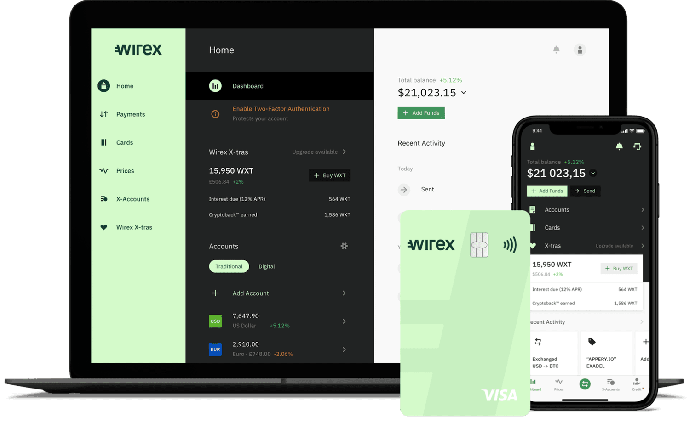
Wirex — популярное мультивалютное приложение, которое объединяет криптокошелёк , обменник и дебетовую карту. В этом руководстве я покажу, как скачать, установить и правильно настроить кошелёк Wirex на смартфоне или компьютере. Никаких лишних действий — только то, что действительно нужно для начала работы.
Шаг 1: Установка приложения
Первым делом скачайте официальное приложение. Не используйте сторонние сайты и не переходите по подозрительным ссылкам — лучше сразу в магазин приложений.
- iPhone (iOS): откройте App Store, в поиске введите «Wirex» и установите приложение от разработчика Wirex Limited. У него высокий рейтинг и миллионы скачиваний.
- Android: зайдите в Google Play, найдите «Wirex — Buy Bitcoin & Crypto» и нажмите «Установить». Для жителей стран, где Google Play недоступен, можно скачать APK-файл напрямую с официального сайта wirexapp.com (раздел «Mobile App»).
- Компьютер: веб-версия кошелька доступна на сайте wirexapp.com. Нажмите «Login» и пройдите регистрацию прямо в браузере. Функционал почти такой же, как в мобильном приложении.
После установки откройте приложение и переходите к созданию аккаунта.
Шаг 2: Регистрация аккаунта
На стартовом экране нажмите «Создать аккаунт» или «Sign Up». Система попросит ввести:
- Действующий адрес электронной почты . На него придёт письмо с подтверждением. Если хотите максимальной анонимности, используйте временную почту, но учтите, что восстановить доступ к аккаунту без неё будет сложнее.
- Пароль . Придумайте сложный — минимум 8 символов, с буквами разного регистра, цифрами и спецсимволами. Не используйте пароли, которые уже где-то светились.
- Страну проживания . Выберите из списка. Доступность функций зависит от региона: например, в России, Украине, Беларуси и Казахстане базовый функционал работает без ограничений.
На указанную почту придёт письмо с кнопкой «Подтвердить e-mail». Перейдите по ссылке — аккаунт активирован. На этом этапе вы уже получили доступ к кошельку, но для полноценного использования стоит настроить защиту.
Шаг 3: Настройка безопасности
Сразу после регистрации зайдите в раздел «Настройки» (иконка шестерёнки) и включите все доступные опции безопасности:
- PIN-код или биометрия. При каждом входе в приложение будет запрашиваться код или отпечаток пальца. Это защитит ваши средства, если телефон попадёт в чужие руки.
- Двухфакторная аутентификация (2FA). Настройте через Google Authenticator или аналогичное приложение. Без 2FA злоумышленник, получивший доступ к почте, сможет сбросить пароль — а с двухфакторкой ему потребуется ещё и ваш телефон.
- Антифишинг-код. Придумайте уникальное слово или фразу, которая будет отображаться в письмах от Wirex. Если в письме нет вашего кода — это мошенники.
- Белый список адресов. Ограничивает вывод средств только на заранее заданные криптоадреса. Даже если кто-то взломает аккаунт, вывести деньги он не сможет.
На всё про всё уйдёт не больше трёх минут, но уровень защиты возрастёт в разы.
Шаг 4: Пополнение кошелька
После настройки безопасности можно пополнить счёт. В главном меню выберите валюту, которую хотите внести (например, USDT), и нажмите «Пополнить». Система покажет адрес — это может быть сеть Bitcoin, Ethereum, TRC-20, BEP-20 и другие. Скопируйте адрес и переведите на него средства с внешнего кошелька или биржи.
Важно: внимательно выбирайте сеть. Если отправите USDT по сети ERC-20 на адрес TRC-20, средства пропадут безвозвратно. Самая дешёвая и быстрая сеть для USDT — TRC-20, комиссия за перевод обычно не превышает $2. Для ETH и токенов ERC-20 комиссии выше, поэтому перед отправкой проверяйте актуальную загруженность сети.
Средства зачисляются после подтверждения транзакции блокчейном: для Bitcoin это может занять до часа, для TRC-20 — пару минут.
Шаг 5: Обмен валют внутри кошелька
Когда баланс пополнен, можно обменять одну валюту на другую прямо в приложении:
- Нажмите «Обмен» или «Exchange» в нижнем меню.
- Выберите пару: что отдаёте и что получаете. Например, меняете USDT на BTC.
- Введите сумму. Приложение покажет текущий курс и комиссию (обычно 0,5–1%).
- Нажмите «Обменять» и подтвердите операцию PIN-кодом или биометрией.
Обмен происходит мгновенно по рыночному курсу. Если хотите получить лучший курс для крупной суммы, возможно, выгоднее воспользоваться биржей, но для повседневных нужд встроенного обменника Wirex хватает с запасом.
Шаг 6: Вывод средств
Чтобы отправить криптовалюту на внешний кошелёк, перейдите в раздел нужной валюты и выберите «Отправить». Вставьте адрес получателя, укажите сумму и сеть. Внимательно проверьте адрес — ошибка в одном символе приведёт к потере денег. Подтвердите операцию PIN-кодом или биометрией. Средства уйдут в блокчейн и будут зачислены получателю после необходимого числа подтверждений.
Если вы заранее настроили белый список адресов, система пропустит только разрешённые направления — это дополнительная защита от несанкционированных выводов.
Что дальше
Поздравляю: вы полностью настроили мультивалютный криптокошелёк Wirex . Теперь можно хранить активы, быстро менять валюты и переводить средства. Если захотите расширить возможности, в приложении можно заказать виртуальную или пластиковую криптокарту — она привязывается к этому же счёту и позволяет тратить крипту напрямую. Инструкцию по оформлению карты мы разобрали в отдельной статье .
Главное — помните о базовых правилах безопасности: не храните на кастодиальном кошельке больше, чем готовы потерять, регулярно обновляйте приложение и не передавайте никому пароли. И пусть ваши криптоактивы будут в порядке.