
Как настроить анонимный кошелёк Feather: пошаговая инструкция
Feather Wallet — это лёгкий и безопасный десктопный кошелёк для Monero, заточенный под максимальную приватность. В отличие от официального GUI-кошелька, он не требует загрузки всего блокчейна, поддерживает Tor из коробки и умеет работать с аппаратными устройствами. В этом руководстве я покажу, как установить, настроить и начать пользоваться анонимным кошельком Feather , чтобы ваши транзакции Monero оставались конфиденциальными на всех этапах.
Шаг 1: Скачивание и проверка подлинности
Загружать Feather нужно только с официального сайта — featherwallet.org . Никаких сторонних источников, даже если они предлагают «расширенную» версию.
- Перейдите на сайт и выберите свою операционную систему: Windows, macOS или Linux.
- Скачайте установщик (или portable-версию, если хотите запускать с флешки без установки).
- Обязательно проверьте контрольную сумму: разработчики публикуют SHA256-хеши для каждого файла. Сравните хеш скачанного файла с хешем на сайте. Это защитит от подмены.
- Для параноидального уровня можно также проверить GPG-подпись — инструкция есть на странице загрузки.
Шаг 2: Установка
Установка Feather проста и не требует специальных знаний.
- Windows: запустите установщик `.exe`, следуйте инструкциям мастера. Можно выбрать portable-режим — тогда программа установится в выбранную папку и не оставит следов в реестре.
- macOS: откройте образ `.dmg` и перетащите иконку Feather в папку «Программы». При первом запуске система может предупредить о том, что приложение загружено из интернета — это нормально, разрешите запуск в настройках безопасности.
- Linux: используйте AppImage (сделайте файл исполняемым и запустите) или Flatpak. Подробные инструкции есть на сайте.
Шаг 3: Первый запуск и создание кошелька
При первом запуске Feather вас встретит мастер настройки.
- Выберите «Создать новый кошелёк» .
- Придумайте имя файла кошелька (можно любое, только для вашего удобства).
- Укажите пароль для шифрования файла кошелька на диске. Без этого пароля никто не сможет открыть ваш кошелёк на этом компьютере.
- Запишите seed-фразу. Feather сгенерирует 25 слов (стандарт Monero). Запишите их на бумаге в правильном порядке и храните в надёжном месте. Это единственный способ восстановить доступ к средствам при потере устройства или пароля. Никогда не делайте цифровых копий (фото, скриншот, облако).
- Подтвердите seed-фразу, введя несколько слов по запросу — это проверка, что вы записали всё верно.
Шаг 4: Настройка подключения и приватности
После создания кошелька Feather предложит выбрать узел (ноду) для синхронизации. Именно здесь включается настоящая анонимность.
- Автоматический выбор ноды: Feather может самостоятельно найти публичную удалённую ноду. Это быстро, но владелец ноды увидит ваш IP-адрес.
- Использование Tor: нажмите на вкладку «Прокси» и включите опцию «Использовать Tor». Если на компьютере уже установлен и запущен Tor (например, Tor Browser), Feather подхватит его автоматически. Если нет — Feather может запустить встроенный Tor-клиент (настройка в «Сеть» → «Встроенный Tor»). Теперь ваш трафик пойдёт через сеть Tor, и реальный IP будет скрыт.
- Onion-ноды: в списке узлов можно выбрать те, что заканчиваются на `.onion`. Это скрытые сервисы Tor, которые обеспечивают максимальную анонимность: никто не знает, кто вы и к какой ноде подключаетесь. Рекомендую включить фильтр «Только onion» в настройках сети.
После выбора ноды нажмите «Подключиться». Начнётся синхронизация — обычно она занимает от 30 секунд до пары минут, в зависимости от скорости ноды и сети Tor.
Шаг 5: Подключение аппаратного кошелька (опционально)
Feather поддерживает Ledger (Nano S, Nano X, Stax) и Trezor Model T. Это значит, что вы можете хранить приватные ключи на аппаратном устройстве, а Feather использовать только как интерфейс.
- На аппаратном кошельке установите приложение Monero (через Ledger Live или Trezor Suite).
- В Feather выберите «Создать новый кошелёк» → «Аппаратный кошелёк».
- Выберите модель вашего устройства и следуйте инструкциям на экране.
- Подтвердите экспорт ключа просмотра на устройстве (это необходимо для синхронизации баланса). Приватный ключ траты останется на аппаратном кошельке и никогда не попадёт в компьютер.
После синхронизации вы увидите баланс и сможете создавать транзакции, которые будут подписываться только после подтверждения на аппаратном устройстве.
Шаг 6: Получение и отправка Monero
Как получить XMR:
- Нажмите кнопку «Получить».
- Скопируйте адрес или покажите QR-код отправителю.
- После отправки дождитесь подтверждения транзакции (обычно 10–20 минут для первой).
Как отправить XMR:
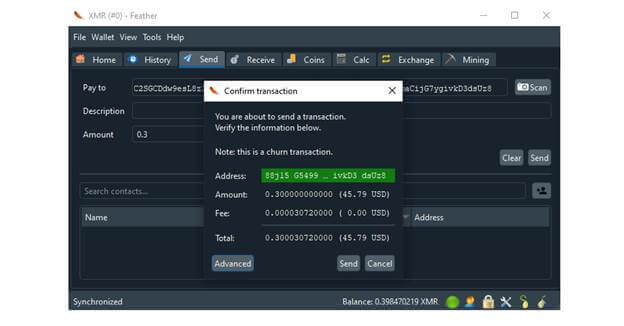
- Нажмите «Отправить».
- Вставьте адрес получателя и сумму.
- При необходимости настройте комиссию (по умолчанию Feather выбирает оптимальную).
- Нажмите «Создать транзакцию». Если используете аппаратный кошелёк — подтвердите на устройстве.
- Транзакция будет передана в сеть Monero. Статус можно отслеживать во вкладке «История».
Важно: Monero скрывает детали перевода, поэтому вы не увидите их в обозревателе блоков. Feather покажет подтверждения в интерфейсе.
Шаг 7: Полезные дополнительные возможности
- View-only кошелёк: можно импортировать только ключ просмотра (есть в настройках аппаратного кошелька или seed-фразе). Такой кошелёк показывает баланс и входящие транзакции, но не может тратить монеты. Идеально для холодного хранения.
- Портабельный режим: скачайте portable-версию Feather, положите на зашифрованную флешку и запускайте на любом компьютере без установки. После закрытия программы не остаётся следов в системе.
- Coin Control: во вкладке «Монеты» можно выбрать конкретные входы для траты, чтобы избежать объединения разных «историй» монет и повысить приватность.
- Резервная копия: помимо seed-фразы можно сделать бэкап файла кошелька (`.keys`), но seed-фраза надёжнее и не зависит от версии программы.
Что в итоге
Поздравляю: вы настроили приватный кошелёк Feather с максимальной анонимностью. Теперь ваши Monero-транзакции защищены не только протоколом Monero, но и маршрутизацией через Tor, что скрывает сам факт подключения к сети. Если вы ещё не знакомы с Monero, почитайте наш обзор Feather Wallet: возможности и особенности — там мы разбираем все функции подробнее. А в разделе Миксеры и обфускация вы узнаете, как встроить Monero в цепочку анонимизации биткоина.